対象プランOFFLINEBUSINESSPRO
イベントページの画面右側[お知らせ]に、参加者に対しておすすめのユーザーを送ることができます。
本機能は、[イベント情報]>[交流機能ON]の場合にお使いいただけます。交流機能OFFの場合はお使いいただけませんので、予めご了承ください。

- どんな時に使うの?
- - 登壇者のプロフィールを表示
- ブースのURLを掲載してアクセスを促す
- アンケートのURLを掲載して回答を促す など
1. 送信方法
①[お知らせ]>[新規作成]より、[用途]の[レコメンド]にチェックを入れ、メッセージを入力します。
レコメンドしたいユーザーのメールアドレスを入力し、[追加]をクリックします。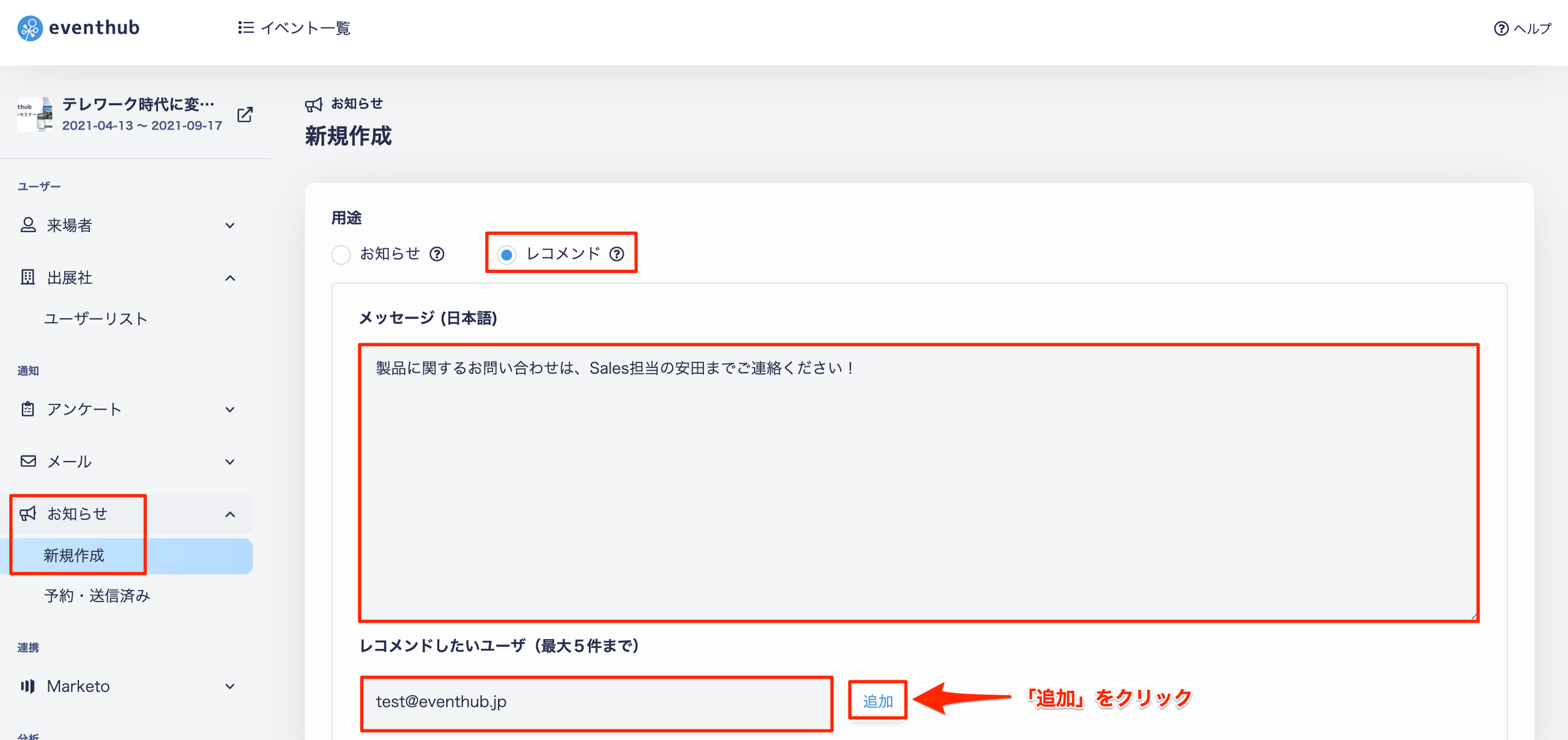
▼[追加]をクリックして、該当するユーザーがいる場合
※ [レコメンドユーザーにご指定のメールアドレスは登録されていません]というエラーメッセージが表示される場合は、
2. 注意・補足をご覧ください。
2. 注意・補足をご覧ください。
②[送信対象]を選択し、[送信設定]の[今すぐ送る]にチェックを入れて[完了]をクリックすると、イベントページへ反映されます。※[送信予約]を選択した場合、日時を設定すると予約することができます。

送信対象
| 送信対象 | 説明 |
| 全員 | EventHubに登録しているユーザー全ての方 |
| 来場者 | ユーザータイプが来場者の方 |
| 出展者 | ユーザータイプが出展者の方 |
| 個別 | EventHubに登録されているユーザーをメールアドレスで指定します。 複数名の設定はできないため、1名ずつの指定となります。 |
2. 注意・補足
- レコメンドされたユーザーが、コンテンツグループの閲覧制限によって制限のかけられているユーザーの場合は、メッセージのみ表示されてプロフィールが表示されません。
- 交流開始日時が未来日に設定されている場合、交流機能が利用できないためレコメンドは配信されません。
- レコメンドはメール通知されません。
- レコメンドされたユーザー本人は該当の投稿を閲覧することができません。
- 以下の値を入力して[追加]ボタンを押した場合、「レコメンドユーザーにご指定のメールアドレスは登録されていません」というエラーメッセージが表示されます。正しい値をご入力ください。

- 空欄のまま追加をする
- メールアドレスではない値を入力する
- メールのステータスが[不達]になっているユーザーのメールアドレスを入力する
- 交流が[OFF]になっているユーザーのメールアドレスを入力する
- イベントに登録されていないメールアドレスを入力する
※ メールステータスを[到達]に変更する方法はメール状態のスタータスを「不達」から「到達」に変更するをご覧ください。